Dieses Handbuch erklärt die Karte, die Geschwindigkeitsanzeige und die weiteren Werkzeuge von Vaarlimiet. Kurze Kapitel führen dich direkt zur gesuchten Funktion.
Vaarlimiet öffnet direkt auf der Karte. Die wichtigsten Angaben werden erst mit Standortfreigabe persönlich für deine Position berechnet.
Standort aktivieren
Tippe auf die Standorttaste und erlaube dem Browser den Zugriff. Für eine zuverlässige Position benötigt die Webapp HTTPS und eine verfügbare GPS-Ortung.
Tempo ansehen
Das schmale Geschwindigkeitsfeld zeigt deine aktuelle Fahrt und das zugeordnete Tempolimit. Die Karte nutzt das nächstgelegene bekannte Fahrwasser bis zu 500 m Entfernung. Ein kleiner weißer Punkt zeigt die Stelle, deren Limit herangezogen wird.
Ansicht einstellen
Über das Zahnrad wählst du Deutsch, Nederlands oder English und schaltest Ebenen, Bootsprofil und Navigationseinstellungen um.
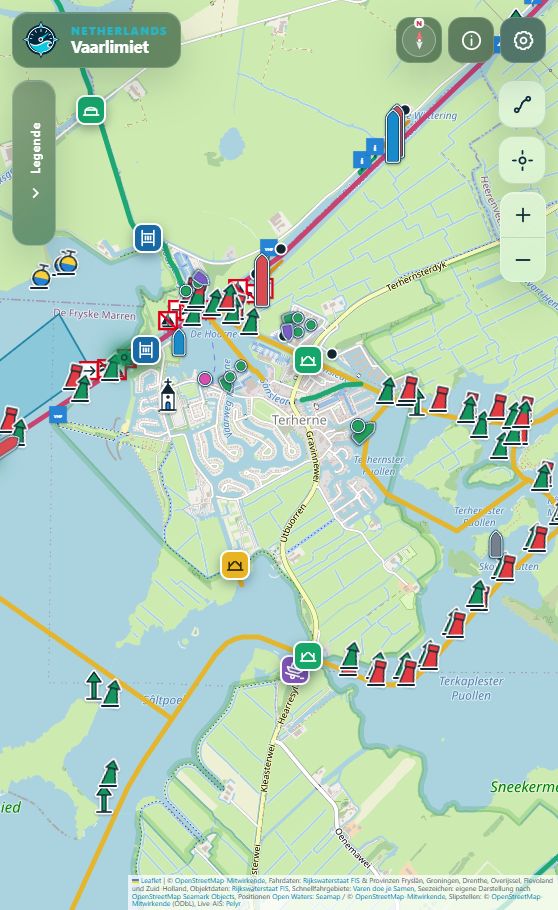
Die App-Karte: Fahrwasser, Bauwerke und Seezeichen in einer Ansicht. Die Legende öffnest du am linken Rand.
Die Screenshots zeigen die deutsche App-Oberfläche. Die Bedienelemente befinden sich in allen Sprachen an derselben Stelle.
Wenn kein Limit erscheint
In der Nähe kann ein erfasstes Fahrwasser fehlen, die Positionsfreigabe kann aus sein oder die Datenabfrage ist gerade nicht erreichbar. Ein angezeigtes Limit ist kein Ersatz für die Beschilderung vor Ort.
02 / KARTE
Karte & Tempolimits
Die Linien markieren erfasste Wasserstraßen. Die Farbe hilft beim Überblick; der genaue Wert steht im Popup der Strecke und bei aktivem GPS im Geschwindigkeitsfeld.
Ansicht und Ebenen
In den Einstellungen kannst du Fahrwasser, Schnellfahrgebiete, Brücken, Schleusen, Liegeplätze, Slipstellen, Seezeichen und AIS getrennt einblenden. Die Legende erklärt Farben und Symbole direkt auf der Karte.
Die Ansicht kann Norden oder die Fahrtrichtung nach oben setzen. In Fahrtrichtung kann dein Boot in der Mitte oder weiter unten stehen. Optional gibt es eine 3D-Perspektive und einen verstellbaren Kursstrich.
OpenSeaMap
Diese Ebene ersetzt die normale Hintergrundkarte. Vaarlimiet setzt Seezeichen aus OpenStreetMap einzeln auf die Karte; ihre Symbole bleiben auch bei gedrehter Ansicht lesbar. Die Angaben sind gemeinschaftlich erfasst und können unvollständig sein.
Schnellfahrgebiete sind separat eingezeichnet. Prüfe die örtlichen Regeln, denn die Farbe der Fläche allein beschreibt nicht alle Bedingungen.
03 / PLANUNG
Routen & Demo
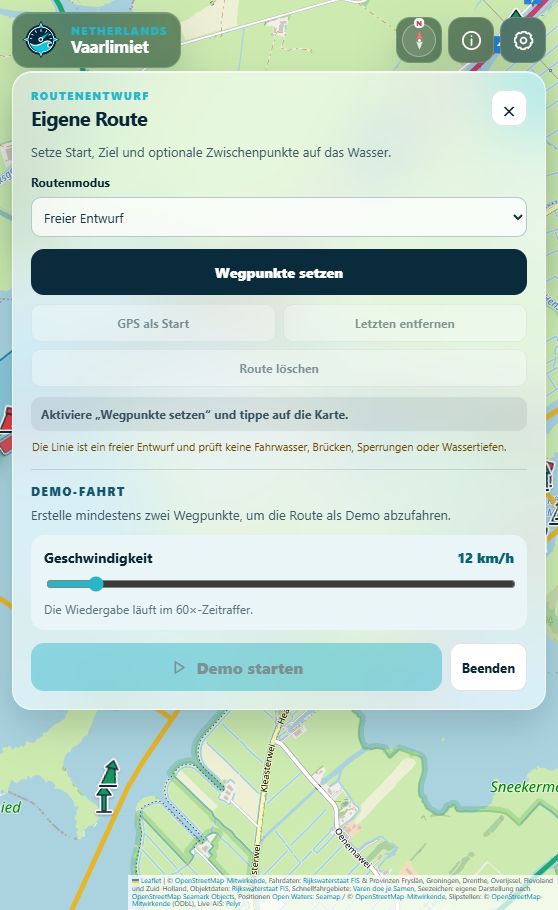
Mit „Eigene Route“ setzt du Start, Ziel und Zwischenpunkte auf die Karte. Du kannst frei zeichnen oder eine automatische Wasserroute berechnen lassen.
A
Freier Entwurf
Die Wegpunkte werden in deiner Reihenfolge verbunden. Diese Linie prüft weder Landflächen noch Durchfahrtshöhen und ist als Skizze gedacht.
B
Wasserroute · Beta
Die Berechnung bevorzugt amtliche Fahrwasser und berücksichtigt erfasste Wasserflächen und Hafenbecken. Wenn ein Ziel nicht erreichbar ist, kann die Route am nächsten gefundenen Wasserpunkt enden.
Eine berechnete Route lässt sich anpassen: Greife die Linie und ziehe sie an eine neue Stelle, um einen Zwischenpunkt einzufügen. Im Demomodus fährt das Boot die gezeichnete Strecke mit einer wählbaren Geschwindigkeit ab. Restzeit und Ankunft werden aus Route und Fahrt berechnet; Wartezeiten an Brücken und Schleusen sind nicht enthalten.
Routenentwurf und Demo-Fahrt teilen sich ein Bedienfeld. Mit „Wegpunkte setzen“ beginnt die Planung.
Vor der Fahrt prüfen
Die automatische Route kontrolliert nicht alle Wassertiefen, Verkehrsregeln, Öffnungszeiten oder Sperrungen. Sie ist ein Entwurf und keine Freigabe zur Navigation.
04 / DURCHFAHRT
Boot, Brücken & Schleusen
Unter „Mein Boot“ kannst du Länge, Breite, Höhe über Wasser und Tiefgang speichern. Die App vergleicht diese Maße mit verfügbaren Bauwerksdaten.
Brücken
Grün: direkte Durchfahrt nach den hinterlegten Maßen möglich.
Gelb: eine Brückenöffnung wäre nötig.
Rot: nach den bekannten Maßen keine Durchfahrt.
Grau: notwendige Maße fehlen.
Bei unterstützten Brücken zeigt eine kleine Ampel den gemeldeten aktuellen Brückenzustand. Ein WLAN-Zeichen weist auf verfügbare aktuelle Daten hin. Beides ist keine Einfahrtsfreigabe.
Schleusen
Bei Schleusen vergleicht die App Länge und Breite des Bootes mit der Kammer: blau steht für passend, rot für nicht passend, grau für fehlende Angaben. Popups zeigen unter anderem Maße, Kontakt und Bedienzeiten, soweit verfügbar.
Aktuelle Meldungen und geplante Schleusungen erscheinen, wenn die Quelle Daten liefert. Für eine Schleusung kannst du im Popup die offizielle Grafik der Kammerbelegung aufklappen und vergrößern.
Meldungen beachten
Ein rot-schwarzer Ring kennzeichnet eine aktuelle Sperrung, Orange eine Teil- oder Bedienungseinschränkung, Gelb eine geplante Einschränkung. Wasserstand, Beschilderung und Lage vor Ort können zusätzlich entscheidend sein.
05 / ORIENTIERUNG
AIS & Seezeichen
Zusätzliche Symbole ergänzen die amtlichen Fahrwasser. Du kannst sie in den Ebeneneinstellungen einzeln ein- und ausblenden.
Schiffe per AIS
Live-AIS zeigt gemeldete Schiffe in den sechs höchsten Detailstufen. Die Symbolfarbe steht für den gemeldeten Schiffstyp; die Größenklassen sind 0–15 m, 15–25 m und über 25 m. Die Spitze zeigt die übermittelte Fahrtrichtung, soweit sie vorliegt.
Im Schiffspopup kann ein verfügbarer Fahrverlauf angezeigt werden. Die Spur zeigt Geschwindigkeitsbereiche farbig. AIS-Meldungen können verspätet oder falsch sein und eignen sich nicht als Kollisionswarnung.
Seezeichen und Orte
OpenSeaMap enthält unter anderem Tonnen, Baken, Leuchtfeuer, Schifffahrtszeichen und Liegezeichen. Die Symbole beruhen auf gemeinschaftlich erfassten Positionen. Slipstellen und Liegeplätze haben eigene Ebenen; bei manchen Liegeplätzen gibt es eine gemeldete Live-Belegung.
Tippe auf ein Symbol, um die verfügbaren Angaben zu sehen. Bei fehlenden oder veralteten Daten bleibt die Anzeige entsprechend unbestimmt.
Ein heller Stern mit farbigem Schein kennzeichnet Tonnen oder Lateralbaken, für die ein Feuer erfasst ist. Die Farbe des Sterns beschreibt das Feuer, nicht zwingend die Farbe der Tonne. Das Symbol blinkt nicht live und zeigt keinen aktuellen Betriebszustand.
Beispiel: „Iso green 4 s“
„Iso“ bedeutet gleich lange Hell- und Dunkelphasen, „green“ die Lichtfarbe und „4 s“ die Dauer eines vollständigen Zyklus. Die Kurzkennung steht nur in den höchsten drei Detailstufen neben dem Zeichen; im Popup findest du die erfassten Lichtangaben auch ohne diese Kartenbeschriftung. Prüfe Seezeichen und Lichtkennungen mit aktuellen nautischen Quellen vor Ort.
06 / ABO
Basic & Pro
Basic ist kostenlos. Pro schaltet zusätzliche Planungs- und Live-Funktionen frei. Der aktuelle Status deines Kontos steht in der App unter „Einstellungen → Abo und Zahlung“.
B
Basic · kostenlos
Karte, Geschwindigkeitslimits und manuelle Wegpunkte bleiben nutzbar. Du kannst die Karte auch ohne Anmeldung ansehen.
P
Pro · mit Abo
Gespeicherte Bootsprofile, Live-AIS, automatische Wasserrouten, gespeicherte Routen sowie Live-Daten zu Brücken, Schleusen und Liegeplätzen.
Preise
In der App werden derzeit 4,99 € pro Monat oder 39,99 € pro Jahr angezeigt, jeweils inklusive Steuern. Der endgültige Preis und ein möglicher Rabatt stehen vor der Bestätigung auf der Zahlungsseite. Wenn dort „Testmodus“ steht, findet keine echte Zahlung statt.
Pro buchen und verwalten
Anmelden
Erstelle ein Konto oder melde dich in der App an. Erst dann können Pro-Funktionen deinem Konto zugeordnet werden.
Laufzeit wählen
Öffne „Einstellungen → Abo und Zahlung“, gib bei Bedarf einen Rabattcode ein und wähle Monat oder Jahr. Die Zahlung läuft über Stripe; erst ein bestätigter Abo-Status schaltet Pro frei.
Kündigen
Über „Abo verwalten / kündigen“ kannst du dein Abo verwalten. Eine Kündigung wirkt zum Ende des bereits bezahlten Zeitraums; bis dahin bleibt Pro aktiv. Der Status und das Enddatum sind im Abo-Bereich sichtbar.
07 / HINTERGRUND
Daten & Grenzen
Vaarlimiet kombiniert mehrere Quellen. Zeitpunkt, Genauigkeit und Abdeckung unterscheiden sich je nach Ebene und Ort.
Fahrwasser & BauwerkeRijkswaterstaat FIS; genauere regionale Geschwindigkeitsangaben, wo vorhanden.
Wasserflächen für RoutenTOP10NL und amtliche Fahrwasserdaten. Automatische Routen sind Beta.
Meldungen & SchleusungenAmtliche Schifffahrtsmeldungen und öffentliche Rijkswaterstaat-Schleusenplanung.
Seezeichen & AISOpenStreetMap/OpenSeaMap für Seezeichen; Pelyr für gemeldete AIS-Positionen.
Die App zeigt Hinweise aus diesen Quellen, kann ihre Vollständigkeit aber nicht garantieren. Verbindlich sind die vor Ort geltenden Zeichen, Regeln und Anweisungen. Nutze für die Fahrt zusätzlich geeignete aktuelle Karten und nautische Informationen.
Kurze Antworten zu den Anzeigen, die unterwegs am häufigsten Fragen aufwerfen.
Warum sehe ich keine erlaubte Geschwindigkeit?
Prüfe die Standortfreigabe und die Ebene „Fahrwasser“. Die App kann nur bekannte Strecken in der Nähe zuordnen. Ab mehr als 500 m Entfernung zu einem erfassten Fahrwasser wird kein Streckenlimit für die Position abgeleitet.
Warum ist eine Brücke grau?
Für die Bewertung fehlen nötige Maße oder Angaben zum Bauwerk. Grau bedeutet unbekannt, nicht automatisch passierbar.
Warum fehlen aktuelle Schleusenzeiten?
Nicht jede Schleuse veröffentlicht eine Planung. Auch bei unterstützten Schleusen kann eine Abfrage vorübergehend scheitern. Ein WLAN-Zeichen besagt nur, dass in den letzten 48 Stunden Planungsdaten abgerufen wurden.
Kann ich der automatischen Route blind folgen?
Nein. Sie prüft keine vollständige Befahrbarkeit. Prüfe Wassertiefe, Brücken, Schleusen, Meldungen und Beschilderung selbst.